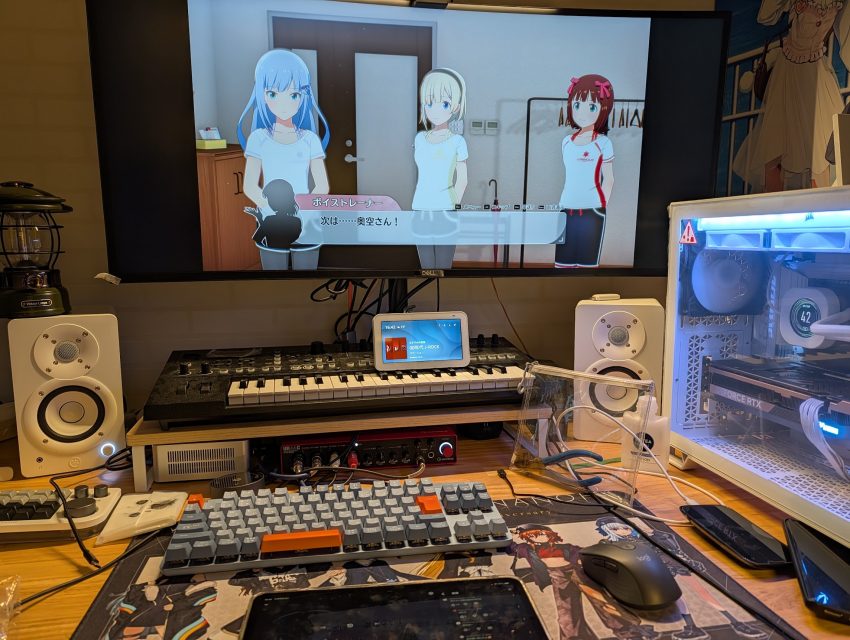
昔よく視聴していたYoutuberのチャンネルがオススメに上がってきたので、暇つぶしにみていたところなんか自作PCを組みたくなりました。
久しぶり、というのは今から4年前の2021年にCore i7 11700kとRTX3080のPCを組んだとき以来で、それからはminiPCを買ってばかりで、自作PCそのものへの興味が遠のいていました。
なので、私の原点である「高橋敏也のパッパラ」でお世話になっていたインプレスの「PAD : PC Watch & AKIBA PC Hotline! plus DVPR」を中心に情報収集し、久しぶりに自作PCを組みました。
構成と選定理由
- 【PCケース】CORSAIR 2500X Micro ATX Dual Chamber ホワイト CC-9011266-WW
- 前回に引き続き白を基調としたPCにしたかったのと、コルセアが好きなのと、GPUの発熱問題からデカめのMicro-ATX対応ケースにしました。実物を見ないで買ったのが災いしサイズ感が予想の2倍大きく大失敗。やらかした。最悪。
- 【CPU】Intel Core Ultra 7 265K
- 性能やソケット形状などの面でRyzen 7 7800X3Dと最後まで悩んだのですが、Adobeを使うことや単純にIntelが好きなのでArrow Lakeの評判が余りよくないことを承知で選びました。5K 60pのモニターを使っていることもありCPU性能はそこそこで良いかなと思いCore Ultra 7です。
- 【CPUグリス】ACTCP00031B / MX4-4G-WS
- 昔から使っているのでなんとく選定。miniPCのグリス塗り替えでも使用したいなということで量が多いのもお気に入りポイント。
- 【CPUクーラ】CORSAIR NAUTILUS 360 RS ホワイト CW-9061034-WW
- 昔から水冷に憧れていたので試しに簡易水冷をチョイス。コルセアにした理由は上記の通りです。水枕にLCDがついているのもなんか実用的でかっこよさげ。
- 【マザーボード】GIGABYTE B860M AORUS ELITE WIFI6E ICE MB6666
- ASRock→Asusと使ってきてまたAsusを使うのもアレだなと思いGIGABYTEをチョイス。コスパやPCケースよりMiro-ATXのホワイトモデルに。USB4 Type-CとBluetooth、2.5GbEとインターフェース周りも充実していて、OCもしないのでB860チップセットで十分と判断。
- 【メモリ】CORSAIR DDR5-5200MHz VENGEANCE DDR5 ホワイト(PC5-41600) 64GB [32GB×2枚]
- 大手メモリメーカーがGPU向けのHBMの生産を最優先していることで2025年10月頃からDDR5メモリの価格が2倍3倍と前例にないレベルで高騰している影響をモロに受けて5200MHzの比較的遅いメモリしか現実的な値段で買えず、消去法的に選択。本当はCrucialの6000MHzにしたかったですが。。
- 【GPU】ZOTAC GAMING GeForce RTX 5080 SOLID
- RTX5080 Super(仮称)がGDDR 24GBで出るとか言われている中で買うタイミングを伺っていたのですが、昨今の円安を踏まえると値下げすることはないだろうということで勢いで購入。管理する上でGIGABYTEのGPUがよかったのですがあまりにも高価だったので、安価で評判の良さそうなZOTACに。ホワイトモデルにしなかったのは単純に価格面による妥協です。
- 【電源】CORSAIR RM1000x Shift White 1000W CP-9020275-JP
- 本当は家に眠っている電源を流用する予定でしたが、RTX4000番台から補助電源に「12VHPWR」というコネクタを採用することになりATX3.0対応電源が推奨になったことで新規で調達しました(変換コネクタを使用することで従来の6、8ピンでも対応出来るよう)。「Shift」とつくコルセアの電源は「サイドプラグイン方式」という特殊な形状をしているのでケースを選ぶ点は注意です。
- 【SSD】Samsung 990 PRO MZ-V9P2T0G-IT/ECV7E1T0B/EC2
- Cドライブで使うのでTLCの2TBのNVMeをチョイス。価格面からPCIe 5.0ではなく4.0にしました(そもそも体感できるほどの差は無いし)。
- 【OS】Windows 11 Pro & Ubuntu Desktop 24.04.3 LTS
- Windowsは旧PCからの流用で、加えて今回ローカルLLMを動かしたりSteam等の動作検証をかねてUbuntuもデュアルブートという形で導入することに。
選定にあたって、5K 60pモニタでゲームやAdobe、Cubaseが安定して快適に動くために必要なパーツをチョイスした感じです。
まあとにかくただでさえPCパーツの価格が高い中で、さらに割高な「ホワイトモデル」をチョイスしたことで高年式の中古250ccフルカウルバイクが買えるくらいの価格になってしまいました。それにしてもGPUが高すぎる。
組み立て
PCケース
超巨大な重たい段ボールが届き、「まさか」と思って開けたらクソでかPCケース君が登場。
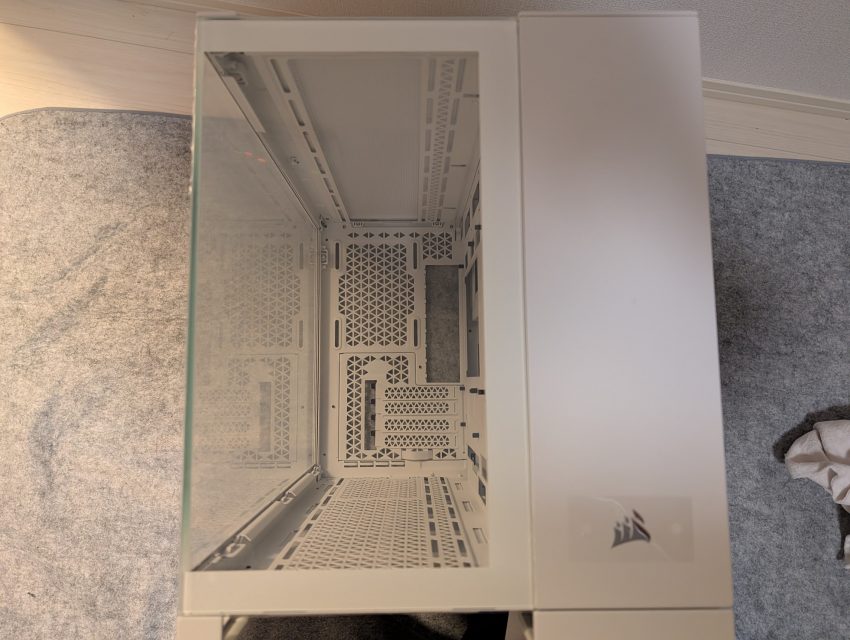
奥行きが47cmなのはまあいいとして、
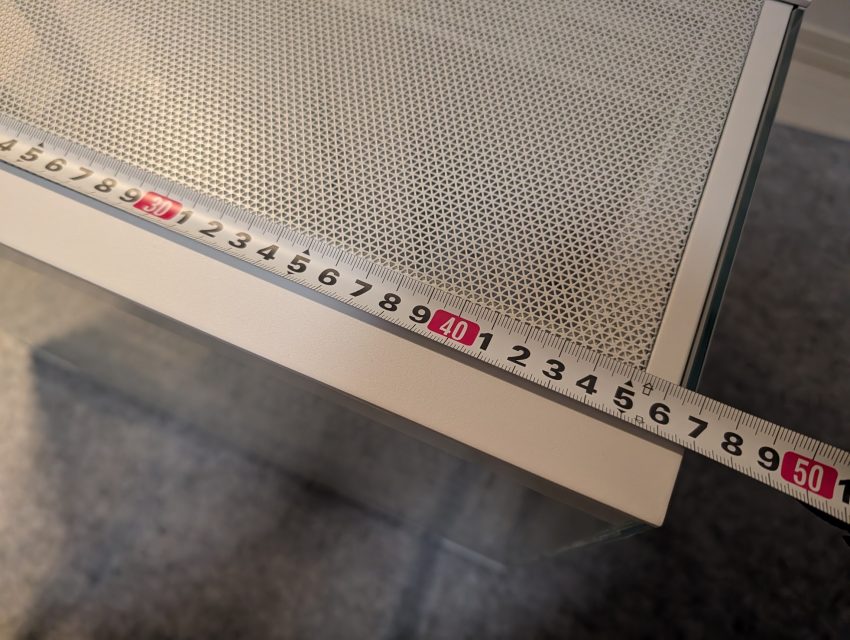
横幅が30cm超なのがデカすぎる。大失敗です。
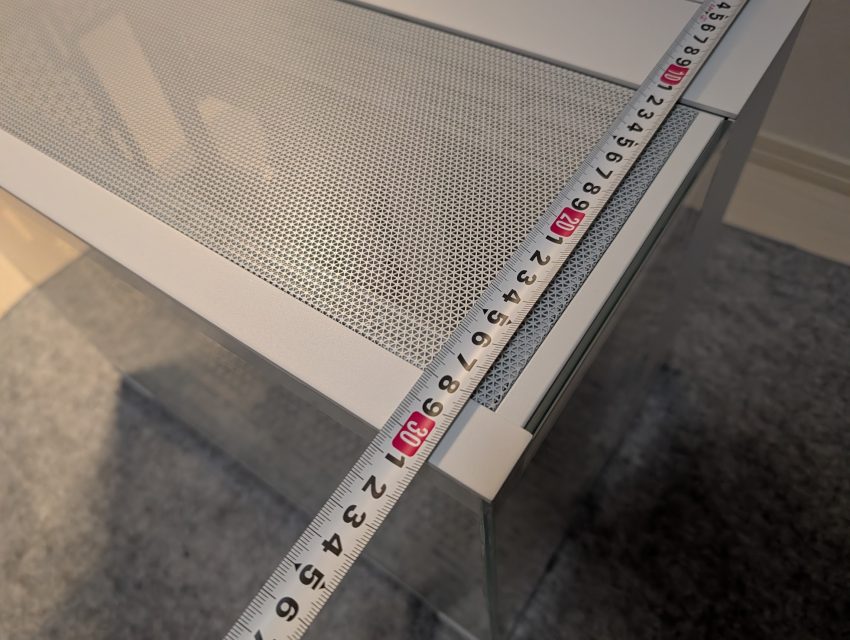
重量も12kg程度あることで、パーツが何もついてない状態ですら取り回しが大変。MINI-ITXにすればよかったなぁ。
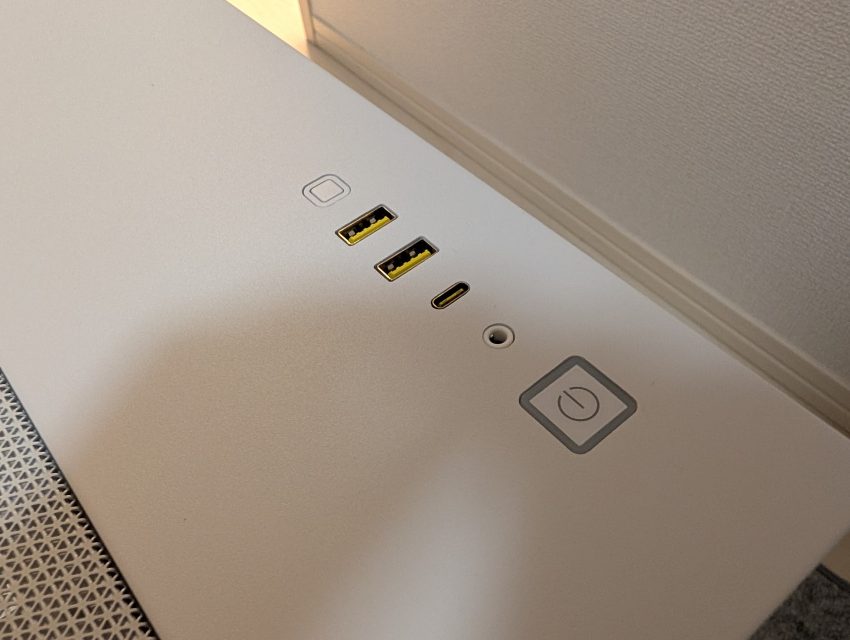
上部に申し訳ない程度のボタンとインターフェースがあります。USB 3.2 Gen2 Type-Cがあるのは今っぽいですね。
両側面と上下はメッシュになっていてフィルターもついているので通気性は良さそう。側面パネルの取外しもスライドする方式ではなく上部からコンニチハする形なので、ネジ止めしなくても固定可能で背面スペースの余裕がなくても簡単に取外しできます。これはいいですね。
背面はこんな感じです。
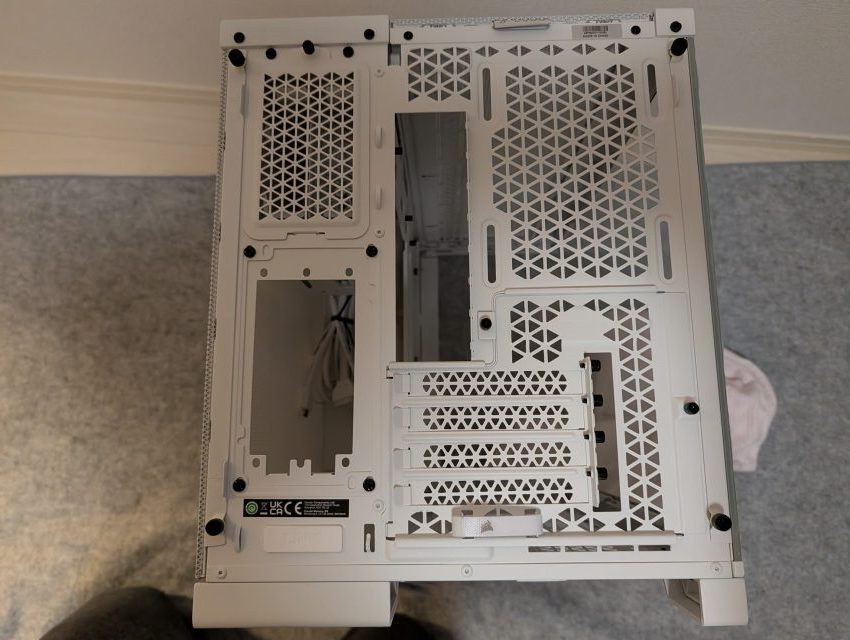
電源を固定する箇所にはSFX電源用のブラケットがついているので、ATX電源を取り付ける場合は外す必要があるのと、拡張カードは4スロットあって拡張カード取り付け金具そのものが取外し出来るので「マザボにGPUを取り付けから固定しないと干渉しちゃう」みたいなことは起きないです。
電源取り付け
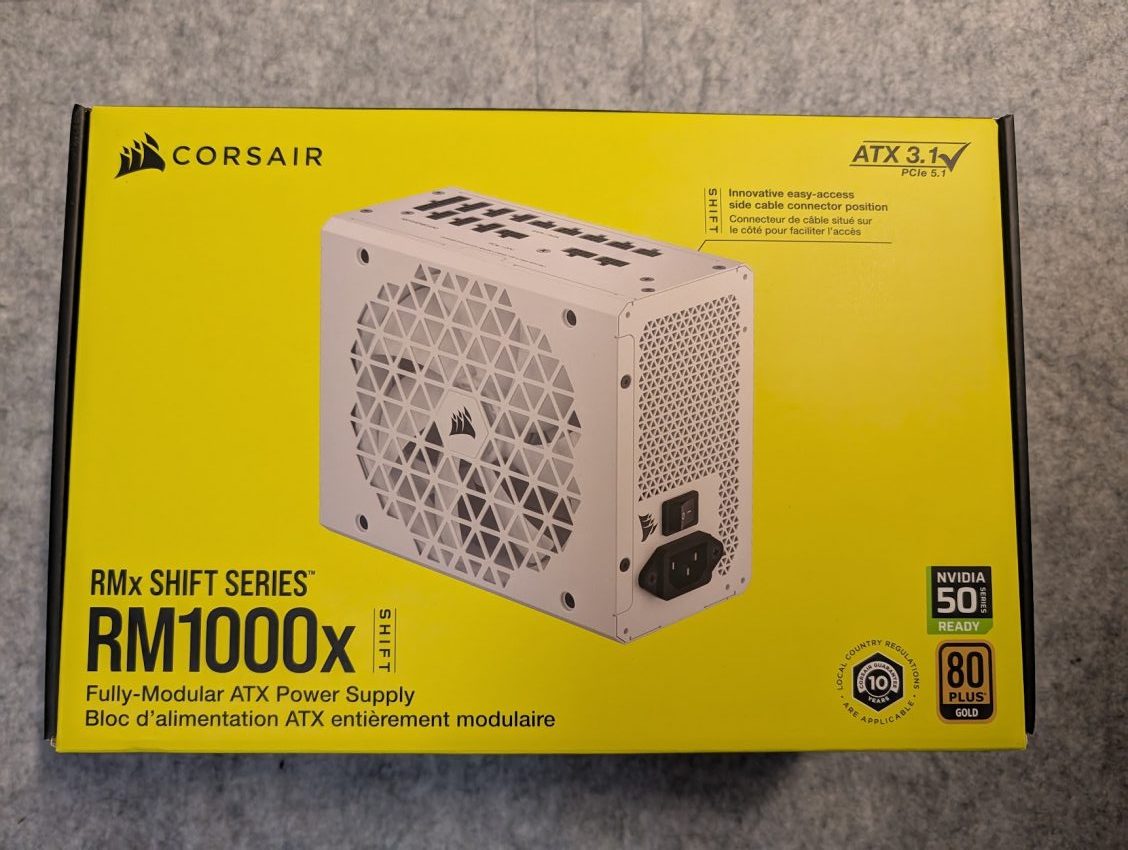
まじか、となったのが電源の取り付けです。
先述した通り今回購入した電源はサイドプラグイン方式で、それに対応したPCケースを買ったつもりでした。
しかーしPCケースの3.5/2.5インチドライブを取り付けるパーツと干渉しやがるんですよね。
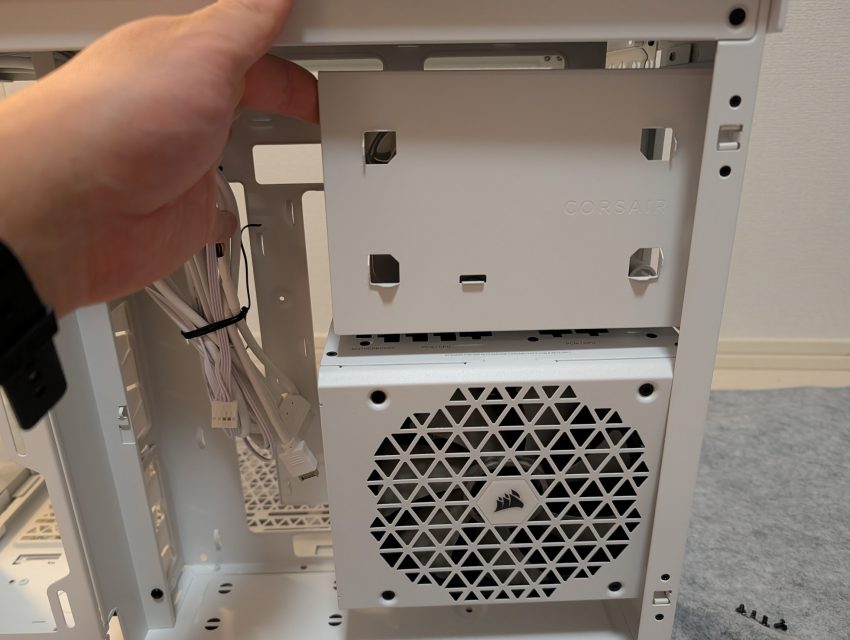
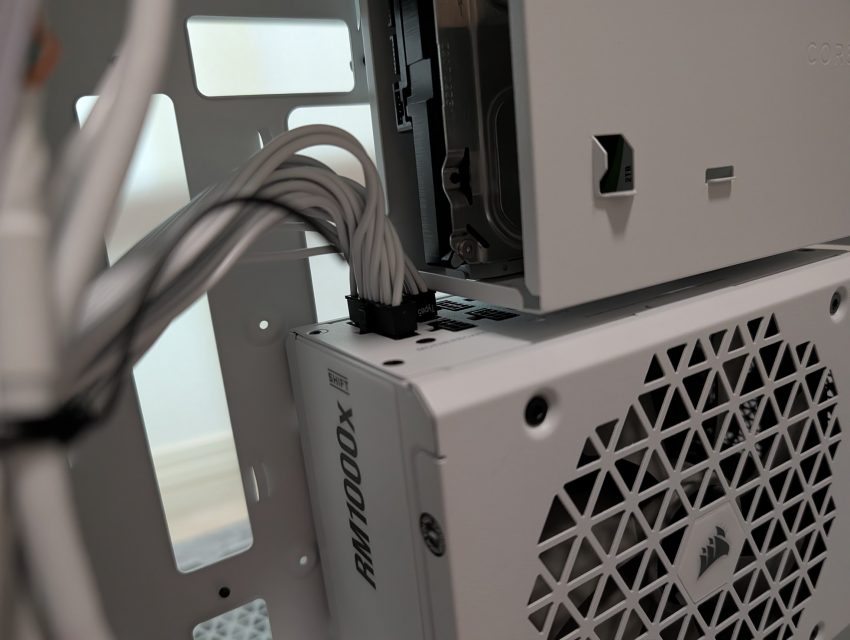
ファンの向き的にもコネクタのクリアランス的にもこの向きが正しいワケですが干渉します。
しょうがないので取外ししました。
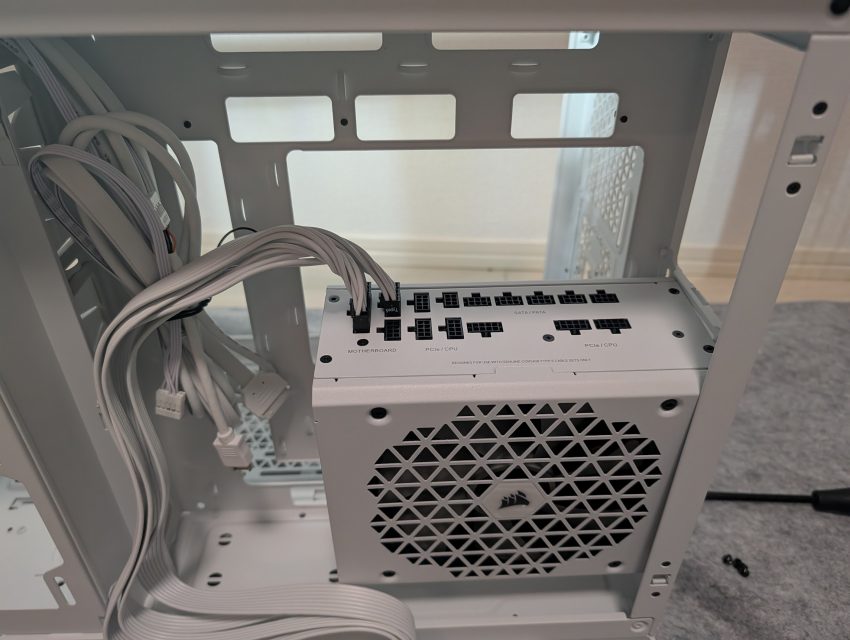
まあそもそもの想定としてストレージは全てM.2 SSDしか使わない想定だったので、実用上なんの問題もないのですが、コルセア独自規格とも言えるサイドプラグイン方式はオススメしません。普通のPC電源を買いましょう。
あと、コルセア同士なのにネジ穴の場所が合わないトラブルが発生しました。
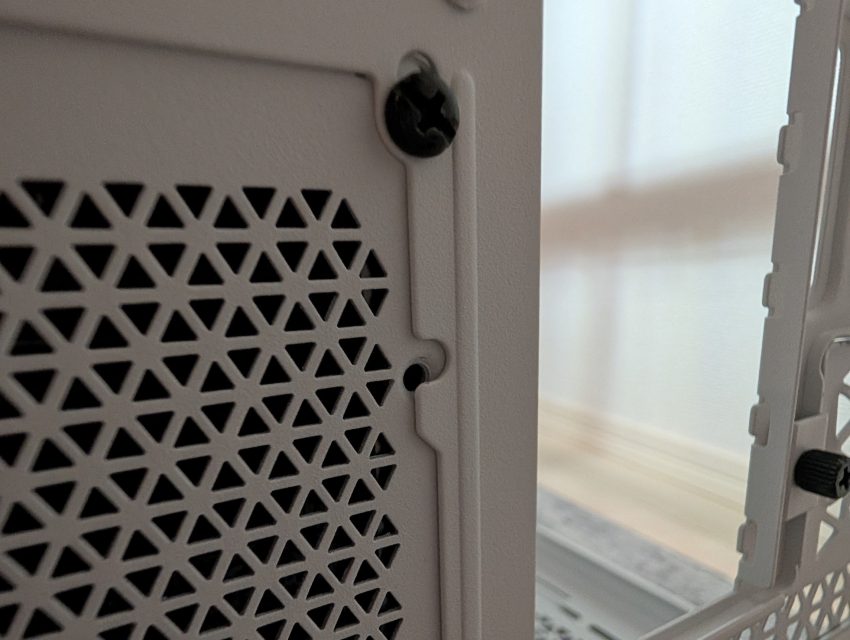
四隅はちゃんと固定出来ているのでまあええかという事で見なかったことに。
コルセア推しだったはずがアンチに鞍替えですかね。
あと、2万円超するPCケースなのに、ケースファンがついてないのが悲しかったです。
CPUクーラ
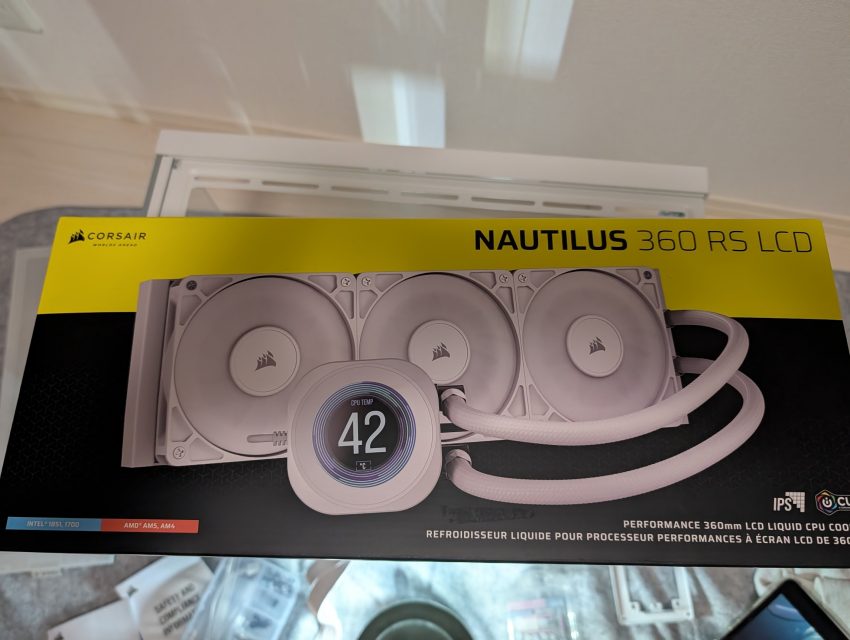
初めての簡易水冷ということで右往左往しながらの取り付けとなり、写真がほぼ残ってないです。
箱を開けてみてびっくりしたのですが取説が入ってないんですよね。なので、UI/UXが終わっている公式HPからやっとこさPDFをダウンロードし組み立てました。
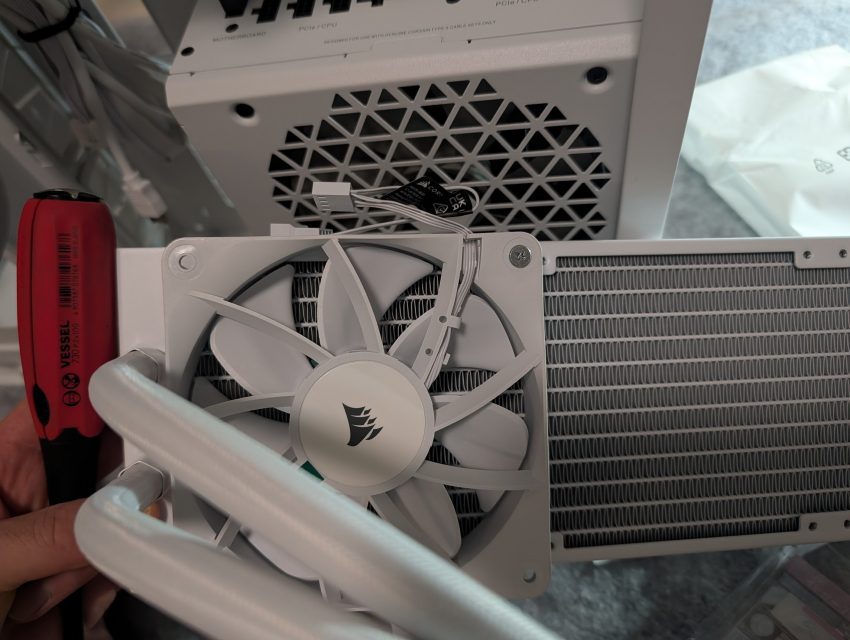
ファンとラヂエーターの向きだけ気をつければ組み立てはものすごく単純で誰でも出来るレベルだと思います。
ファンをこの向きに付けるとラヂエーターに対して吸気する形となるので、排熱がバンバンPCケースの中に入ってきますので注意です(ファンの両面にコルセアのロゴシールが貼っているのが紛らわしいっちゃ紛らわしい)。
あと、水枕には最初からCPUグリスが塗布してありました。
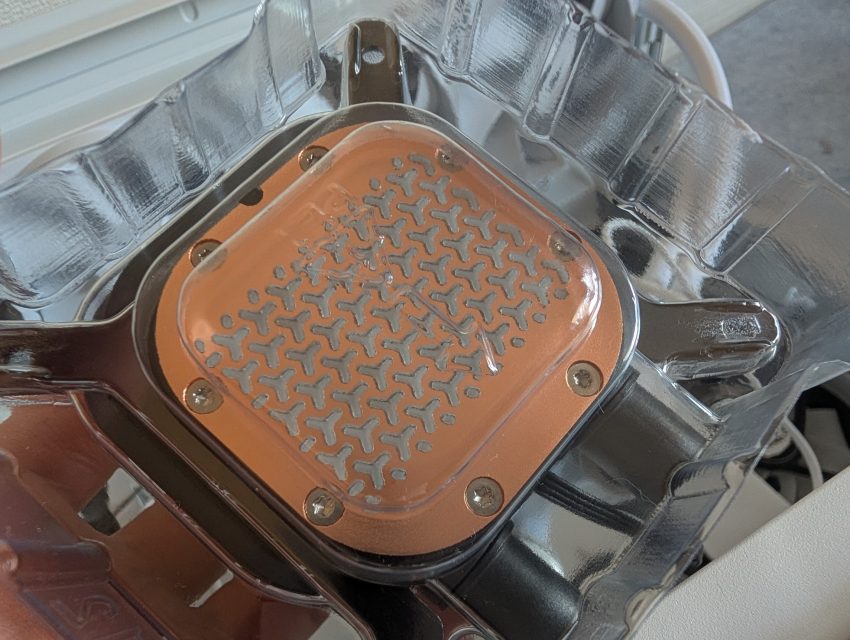
特にこだわりがなければこのまま使ってもいいと思います。
マザーボードにCPU・メモリ・SSD取り付け
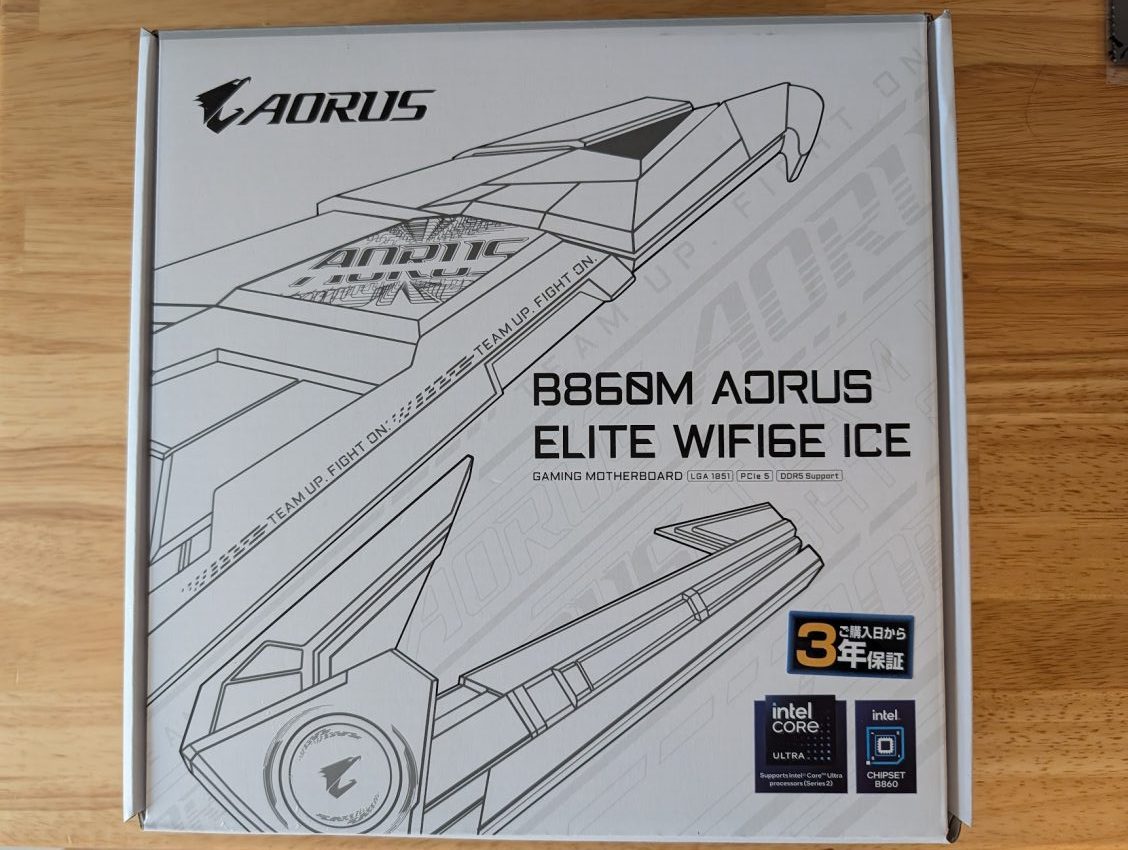
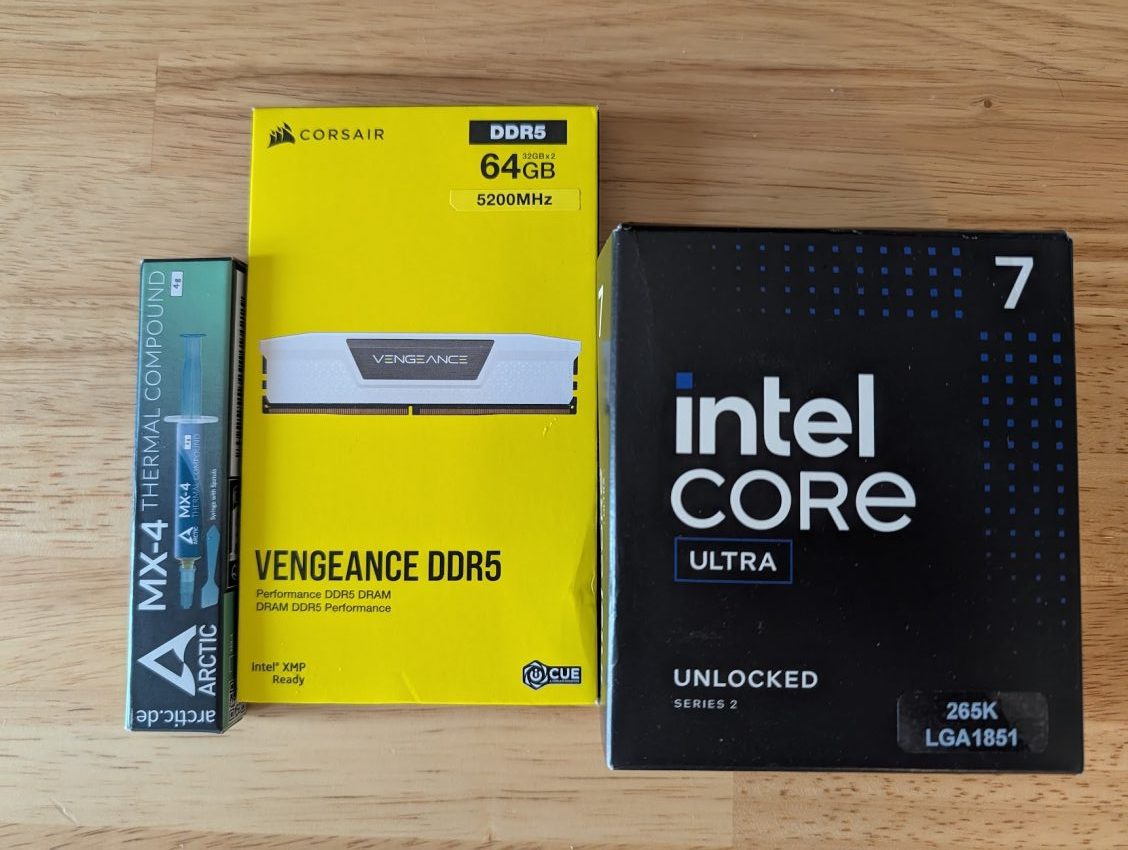
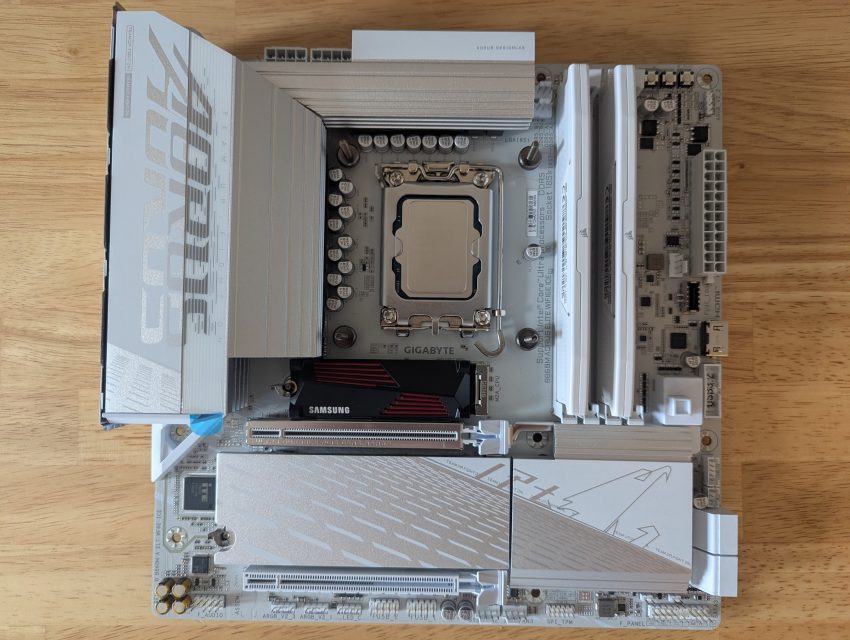
ここはよほどハイエンドモデルで特殊なパーツを選定しなければ難しいことは何一つありませんので、サクッと組み付けました。
水枕取り付け
水枕の取り付けはワンタッチではなく、CPUクーラ付属のパーツをマザーボードに組み付けていく必要があります。
そのうち、マザーボードにネジを取り付けるところがあるのですが、一箇所ヒートシンクやらコンデンサが邪魔をしてネジを回せない箇所がありました。
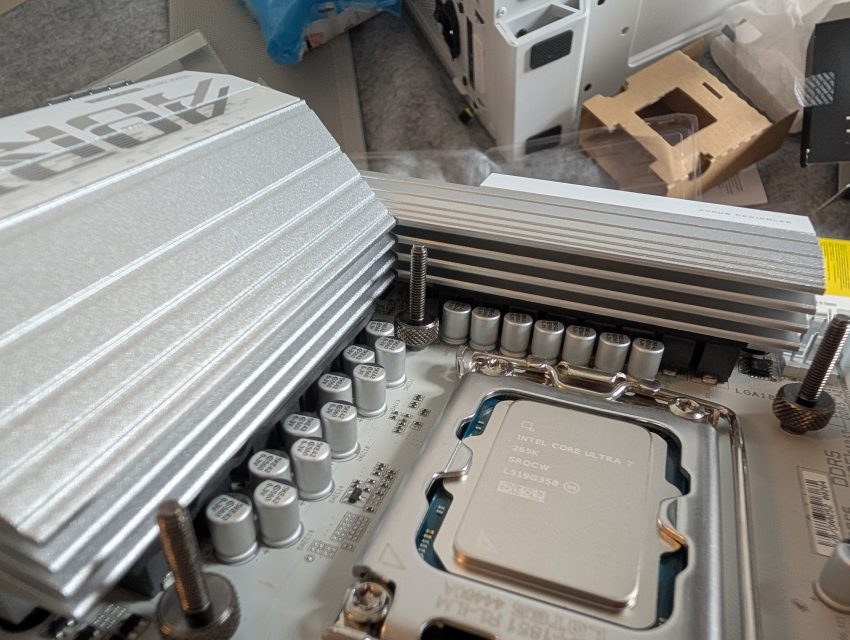
どうやっても無理なので、手で回せる範囲で適当に締め付けることにしました。
最終的に上からドライバーでネジ止めすることになるのであまりシビアに気にする必要はないです。
うーん、SSDが黒色なのがなんか微妙ですね。とはいえヒートシンク外せないしどうにもできません。
マザーボード取り付け
ある程度パーツをマザーボードに取り付けたところで、PCケースとマザーボードを固定していきます。
私が購入したPCケースの提供を受けたYoutuberが「このケースは組み立てやすい!」とか言ってましたが、これを見てください。
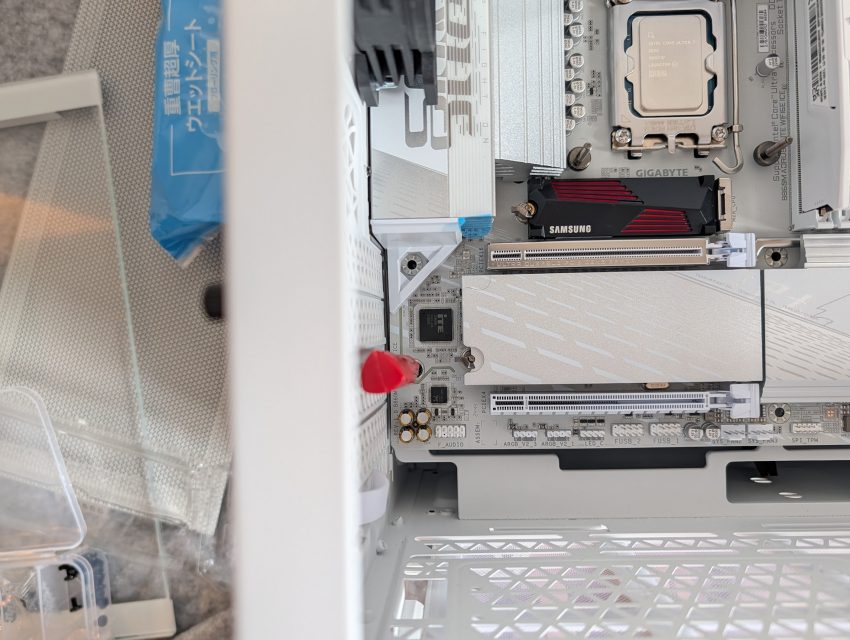
PCケースの縁がマザーボード取り付け用のネジ穴と干渉し小型ドライバーしか入りません。しかもドライバー持ち手がPCケースに干渉するのでネジ穴を回せないんですよね。Youtuberの忖度を見破れなかった私がわるいです。
水枕取り付けと配線
マザーボードを固定したら水枕なり電源等の配線をしていきます。
水枕はマザーボードのヒートシンクとの位置関係的にこの向きでしか取り付けが出来ないと思います。
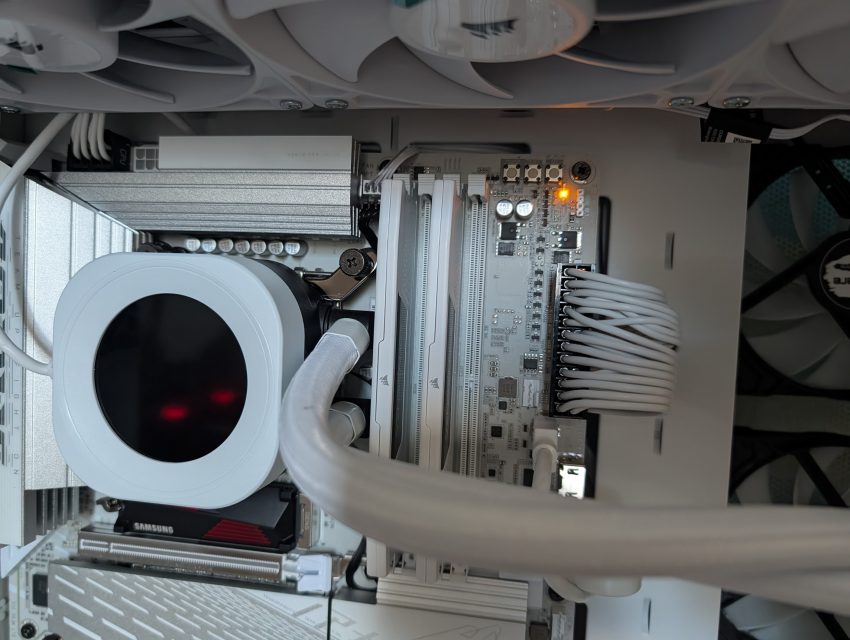
LCDはこの向きが正しい位置のようでデフォルトでこの向きに合わせる形で表示されます。ソフト側でLCDの表示する角度はいかようにも変更できるのでご安心ください。
配線作業は好きなので夢中で作業していたこともあり写真を撮るのを忘れていましたが、PCケースが巨大で裏配線スペースも巨大、所々貫通穴であったり結束バンドを通す用の穴や爪があるので配線は確かにやりやすいです。
火入れ
GPUは後日届くということだったのでとりあえず火入れしてみることに。
するとUEFIでメモリ取り付け位置に関する警告がでました。
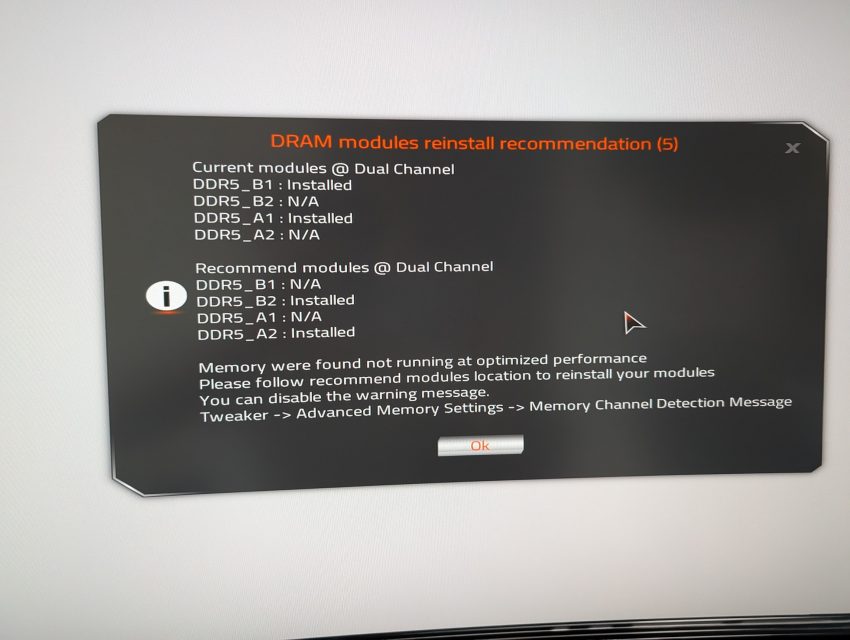
メモリを2本挿す場合の推奨ではないスロットに刺さっているということです。
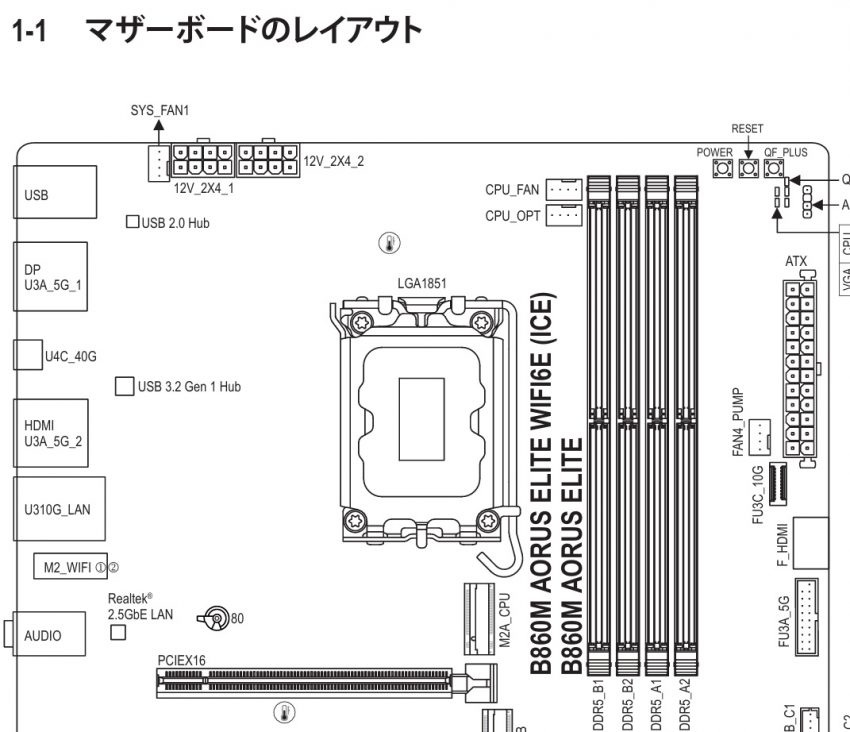
これ、半分私が悪くてもう半分はGIGABYTEが悪いと思うのですが、取説のページによってスロット番号が違うんですね。
これが正しい図なんですが、
メモリ取り付けに関するページになると、メモリのレバー(ロック・ラッチ)側がある方が上部のような図になっています。
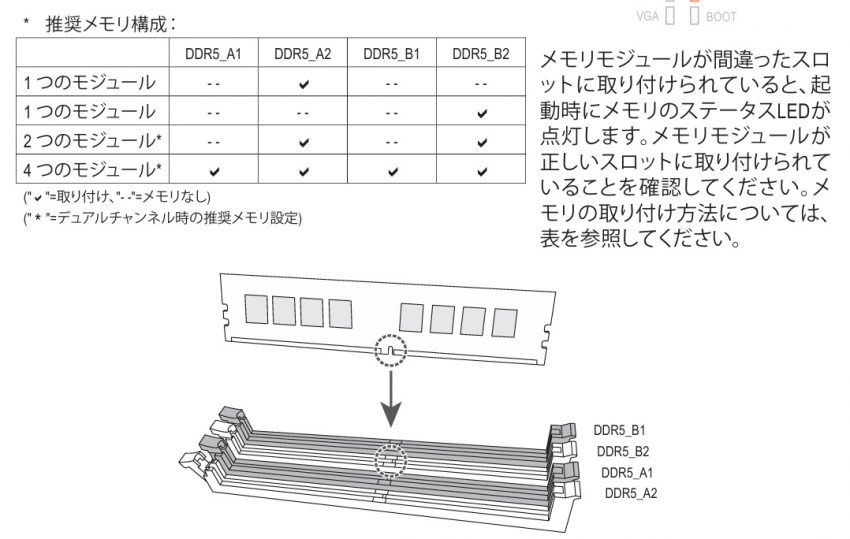
なので、1ページの記憶が15ページ目によってオーバライドされた私は取説通りの配置にメモリを挿したのですが、そもそも15ページ目の図が誤っていたことで警告が出たわけですね。
というわけでサクッとメモリを差し直しました。
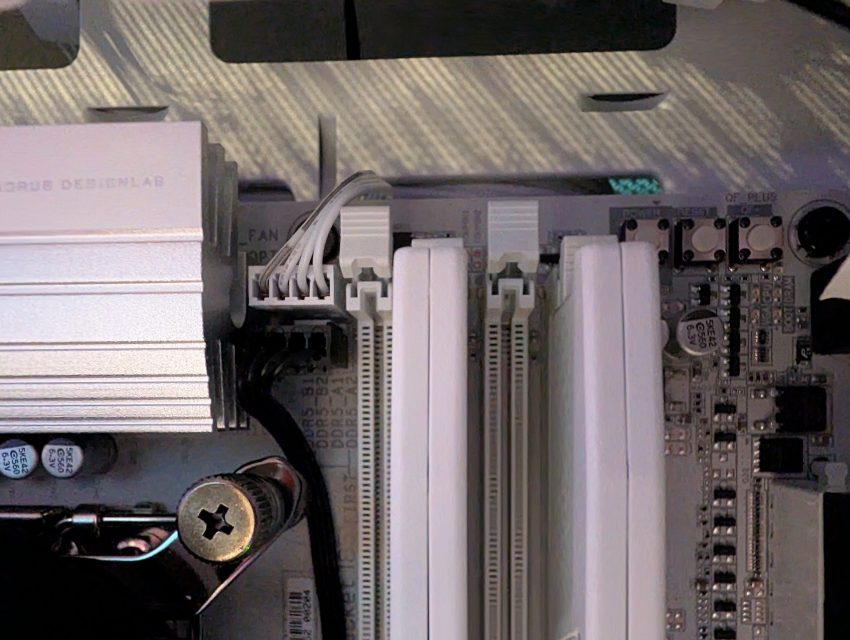
警告が無くなったところでBIOSを最新バージョンにしてからWindowsをサクッとインストール。
ちなみにM.2スロットにさしたSSDに限定されますがRAIDを構築した上でWindowsのインストールも可能です。
Windowsが起動するとマザーボード管理ソフト「GIGABYTE Control Center(GCC)」をインストールするかとポップアップが出現しますが、私は最新のバージョンを入れたのでガン無視しました。
これが悪さをしたのか、GCCのインストールウィザードが完了し再起動するとGCCが一瞬立ち上がっては落ちるという現象が発生しました。
何度か再インストールしてみてもムダだったので、コントロールパネルからのアンインストールではなくGCCのインストーラにバンドルされているアンインストーラを叩いて、C:\Program Filesディレクトリにある「GIGABYTE」内のファイルをごっそり削除し再起動。
立ち上げると、再びGCCをインストールするかとポップアップが出現したので、今度は無視せずインストールしてみたところ、落ちる事が無くなり安定して動くようになりました。
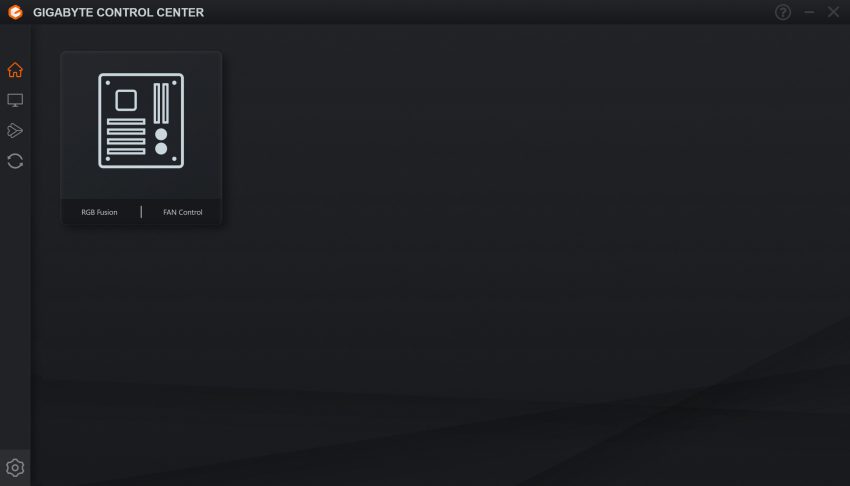
もしかしたら他に原因があるかもですが、もし困っている人がいたらお試しください。
無事GCCがインストールできた所でファンコンの設定をしました。
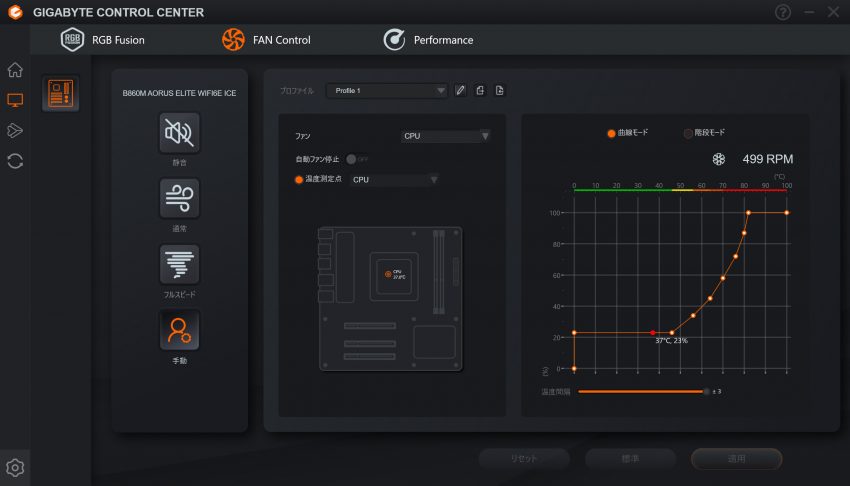
CPUクーラ(簡易水冷)のファンですが回転数が20%以下だと電圧不足なのかファンが回らなかったので21%を最低値としました。
ファンが3つ直列つなぎ(デイジーチェーン)なので電圧降下したからかなと思います。
つづいて簡易水冷管理ソフト「CORSAIR iCUE」をインストール。
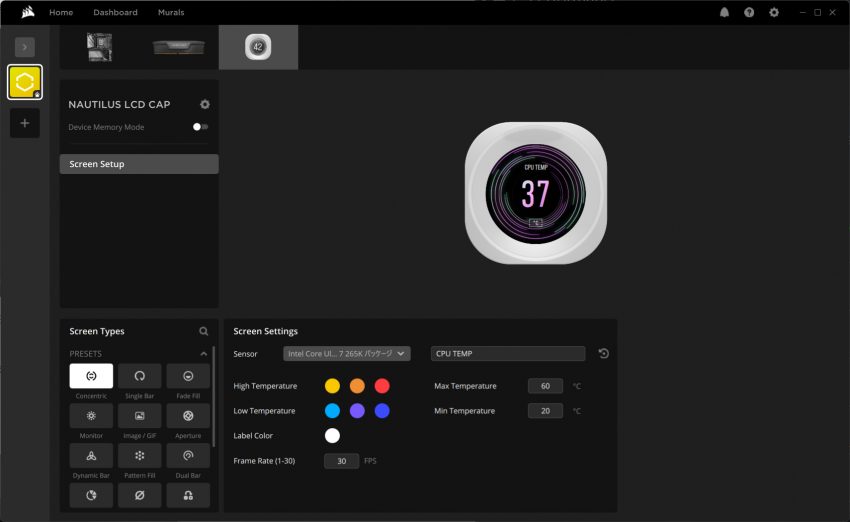
iCUEにて水枕に表示する項目やデザインを変更できます。
注意なのが、変更内容が直接水枕のROMに書き込まれる訳ではなくソフト側に保存されるため、ICUEが立ち上がってないとデフォルト表示のまま動き続けます。
なのでスタートアップにiCUEを入れる必要がありますし、Ubuntu等の非Windows環境ではずっとデフォルトわけわかめ表示となります。
とりあえず私はCPU温度を表示することにしました。
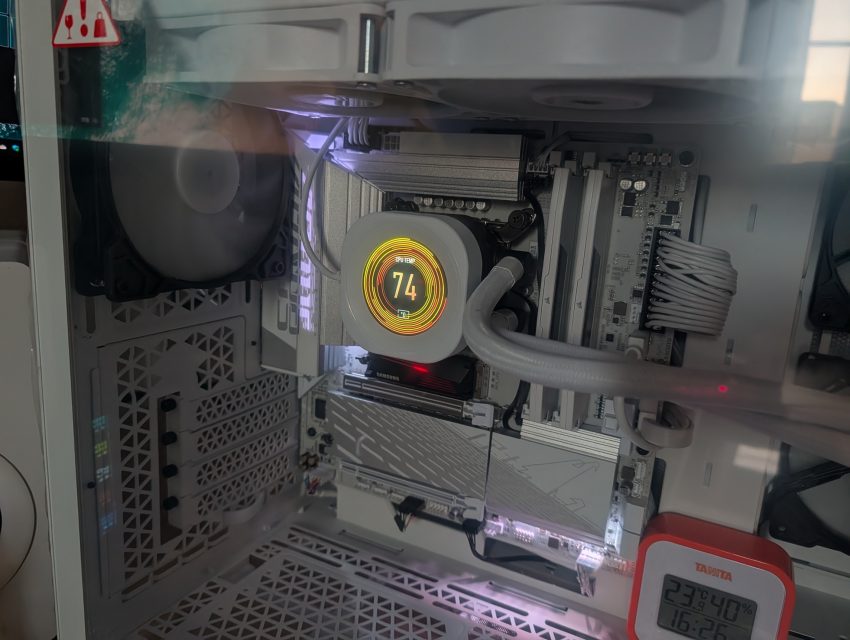
なかなか良い感じですね。
GPU取り付け
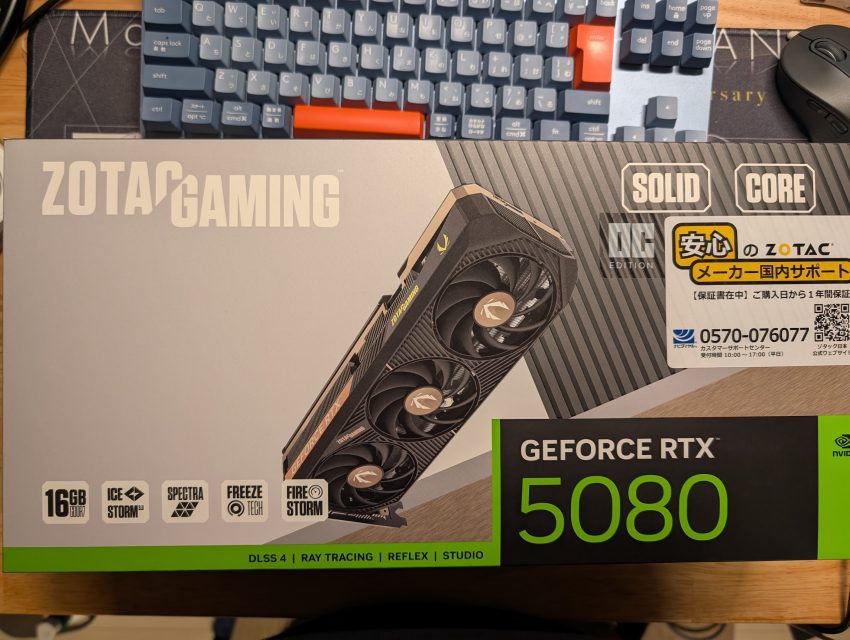
後日とどいたRTX5080を取り付けます。
GPUも現物を見ずにエイヤッで買ったので、開けてみてびっくり。デカい。
横幅が33cmで
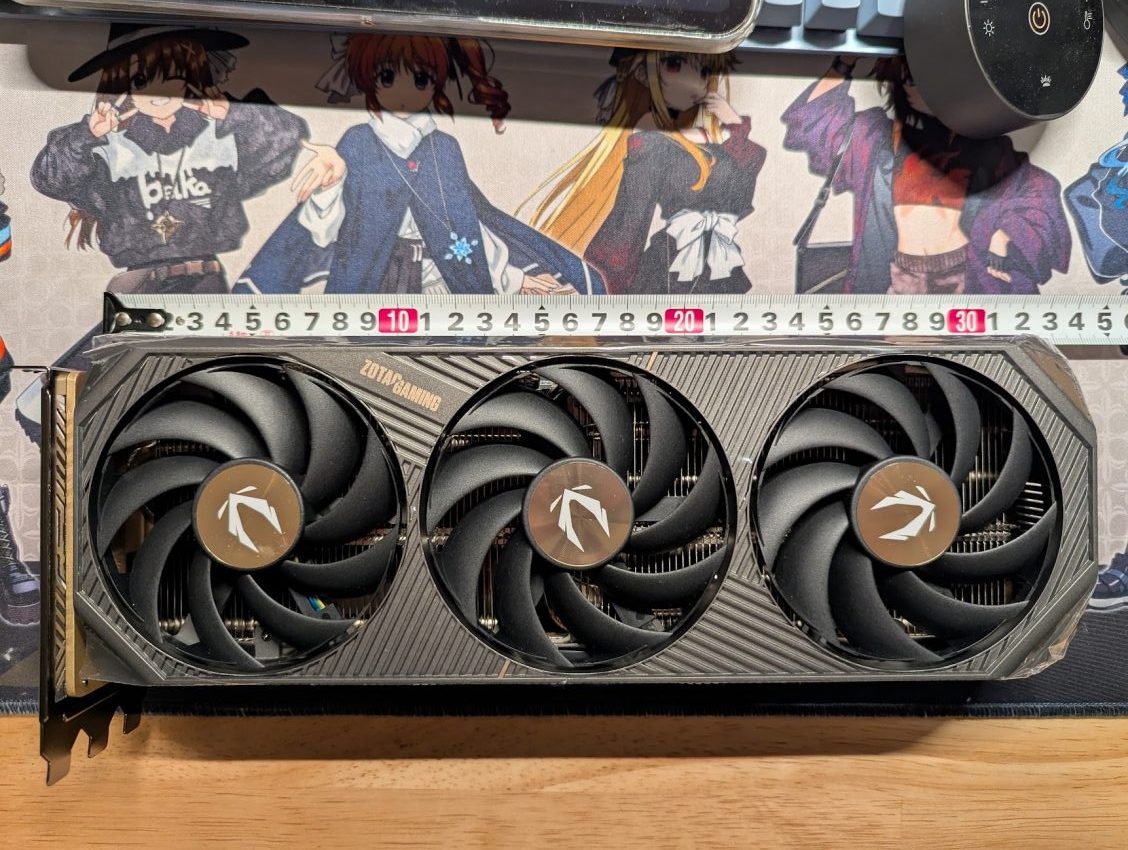
厚さが4.5cm
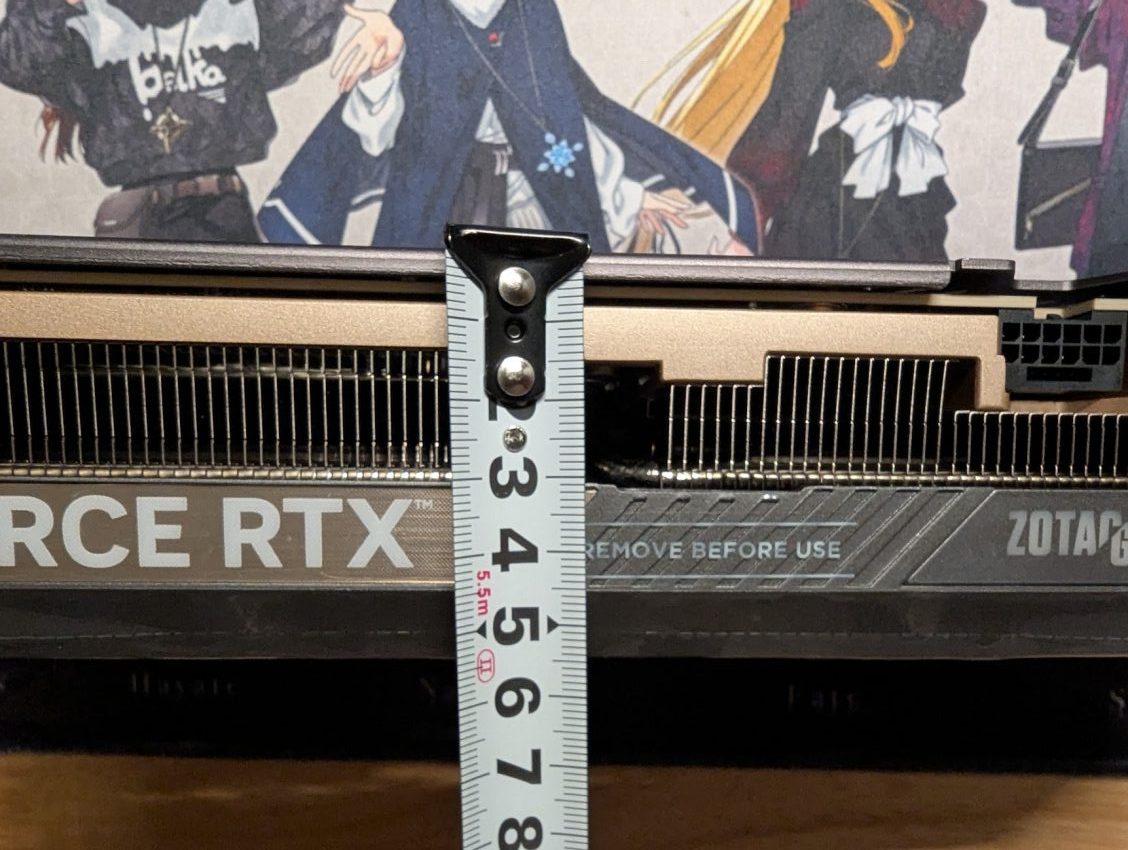
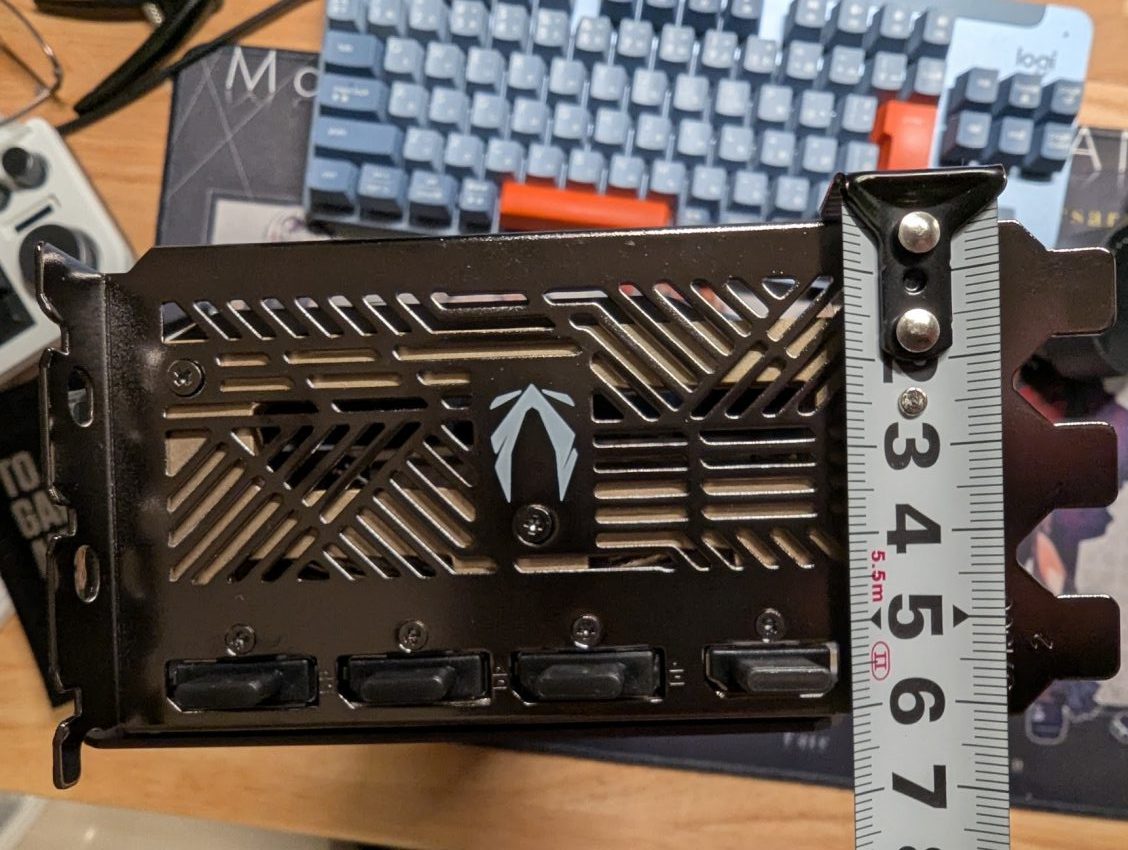
スロット部分は6cmで脅威の3スロット。でかいし重たい。
でも、PCケースの方がさらに巨大なので並べてみると大した大きさには見えない。
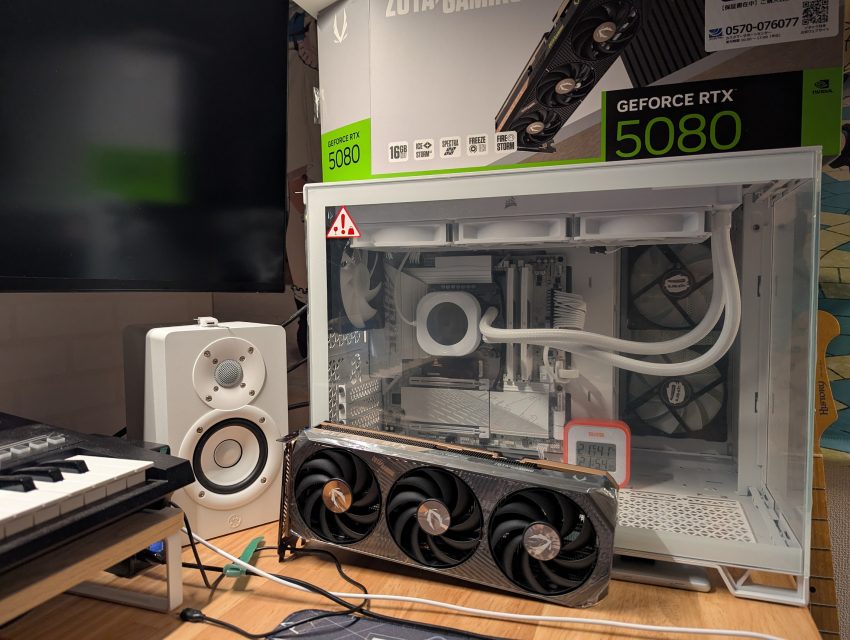
GPUは芸術作品ではないので眺めていてもしゃーないので早速マザーボードに取り付けました。
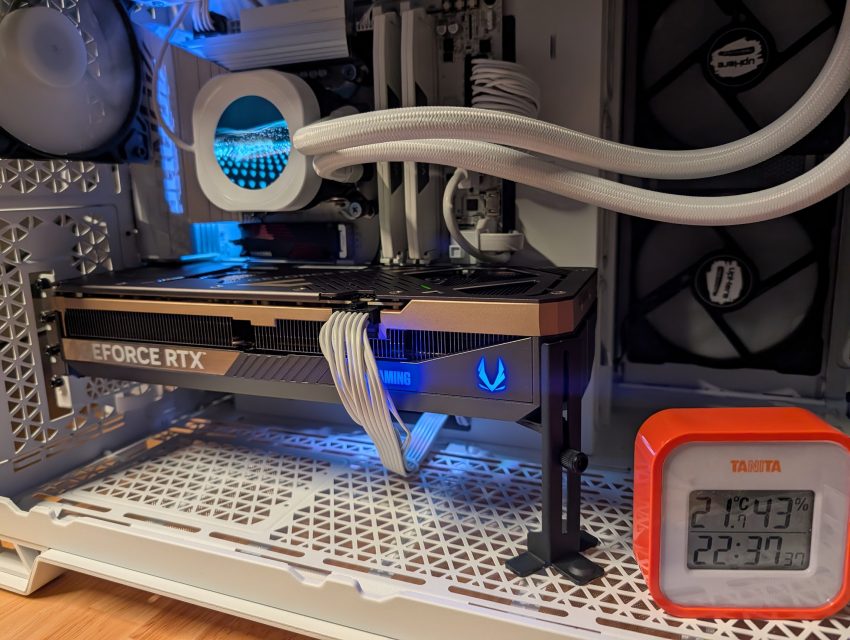
垂直に弩級GPUを取り付けるとPCIコネクタやマザーボードへの負担がデカくなり、GPUも垂れ下がってくるのですが、最近のハイエンドGPUにはつっかえ棒が付属しているようで、ZOTACにも当然付属。
簡単な棒かなと思ったのですが、底面(足)がマグネットになっていて鉄のケースであれば磁石で固定できるのが素晴らしいですね。
取り付けが完了したら「NVIDIA APP(旧GeForce Experience)」と、ZOTACのGPU管理ツール「FireStorm」をインストール。
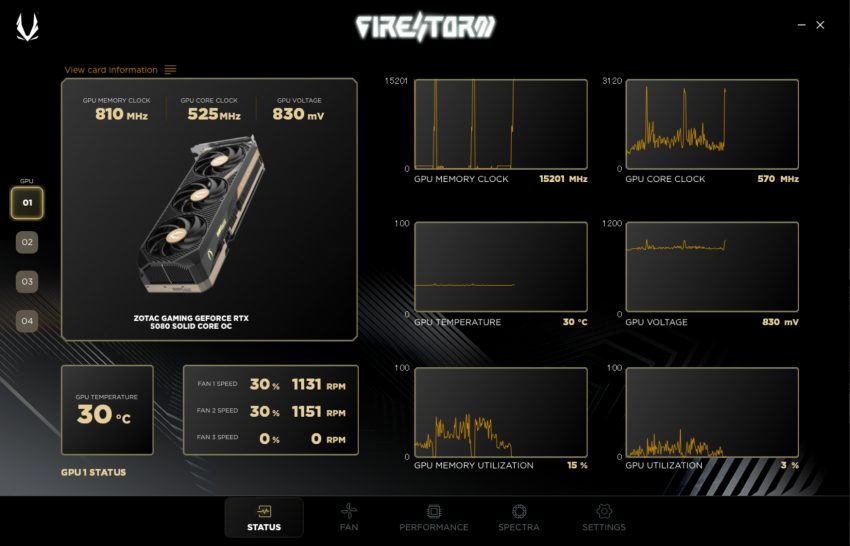
ライティングやファンコン、オーバークロック等の設定が可能です。
ZOTACのGPUは初めて購入しましたが、質感が高く、ソフトの作りも悪くないので、コスパ重視でいくならアリかなとおもいます。
ベンチマーク
この瞬間のために高額なパーツ代と組み立てをしたと言っても過言ではない、ベンチマークの時間です。
とはいえ実のところは面倒なのでFF15ベンチとCINEBENCH R23だけ実行しました。
FF15ベンチは、概ね巷のベンチ結果とおんなじ感じの13456。高品質、4K、フルスクリーンです。
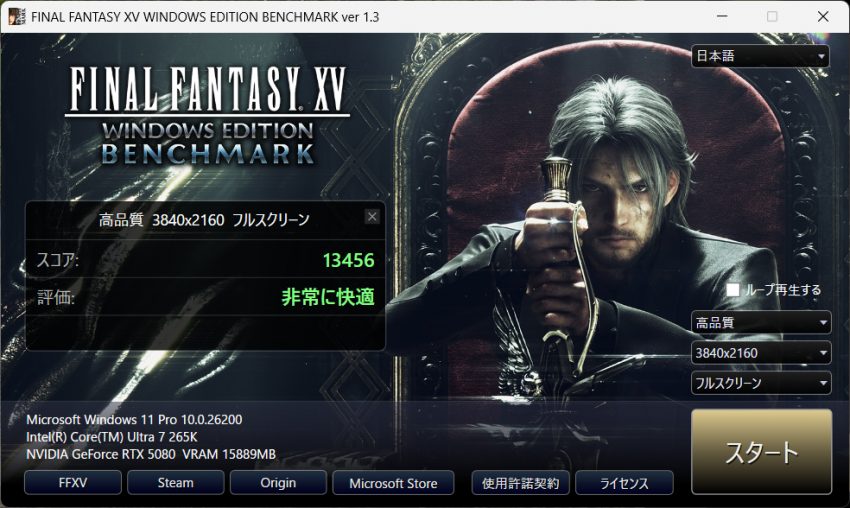
ベンチ実行時は、GPUが100%に張り付いている一方でCPUは30%の使用率となり、やはり4KゲームにおいてはCPUよりもGPU性能が支配的というわけです。
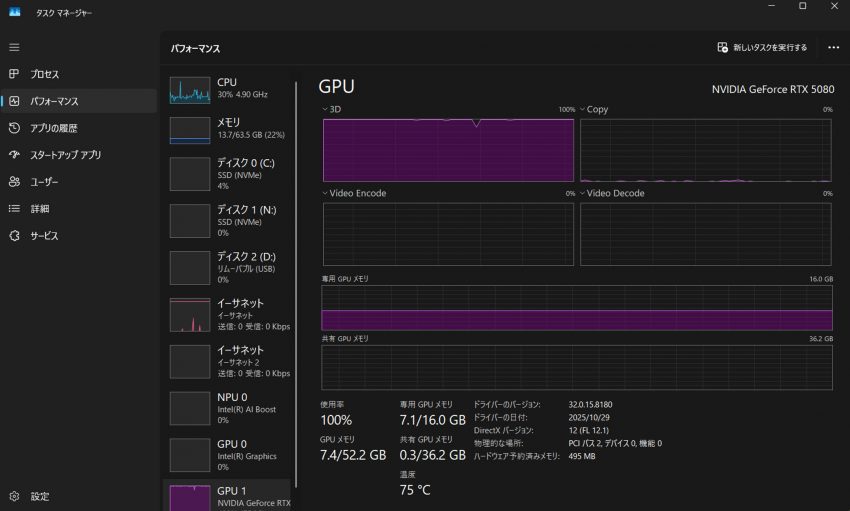
CINEBENCH R23はスクショを撮るのを忘れていたので画像がなく恐縮ですが、若干巷のベンチ結果よりも低い値でした。
まあCPUの電力制限やメモリ性能など様々な要因が関係していると思われますので、あまりシビアにならず「こんなもんか」程度でそっ閉じしました。
まとめ
というわけで、久しぶりに自作PCを組み立ててみたという話でした。
悪い意味で予想外だったのがケースとPC電源で、ケースはデカすぎ、電源は特殊過ぎ、ということで、次組み立てることがあったらよく吟味してから(なんなら実物を見てから)選定したいと思います。
逆に簡易水冷についてはファンコンで調整すれば動作音がほぼせず、CPUに負荷がかかってもばっちり80度以下で安定し、見た目もいいので気に入りました。
自作PCはパーツの選定から組み立て、ベンチマークでウェイとするのが一番楽しい期間で、それが過ぎるとただのゲーム機と化すので、ちょこちょこパーツを交換したりメンテしたりと自作PCを楽しんでいこうと思います。